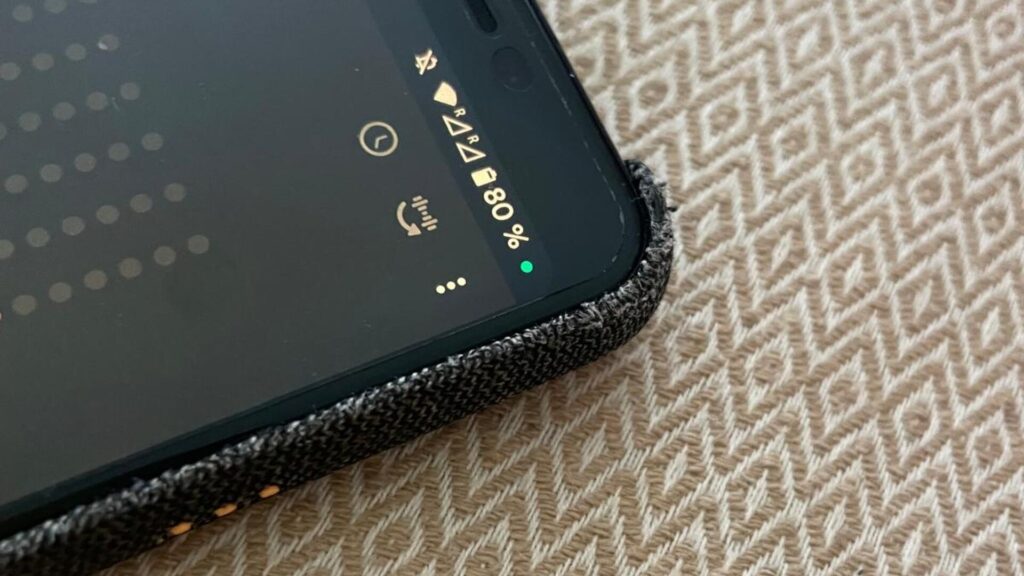

Le point vert dans la barre d’état de ton smartphone Android a une signification importante pour ta vie privée. Nous t’expliquons ce que tu devrais savoir à ce sujet.
Comprendre la Signification du Point Vert dans la Barre d’État de votre Smartphone Android
Le point vert visible dans la barre d’état de votre smartphone Android est un indicateur crucial pour la protection de votre vie privée. Cet article vise à vous éclairer sur la signification de ce symbole et sur la manière de gérer son utilisation.
Que Signifie le Point Vert sur Android ?
Le point vert dans la barre d’état indique que la caméra ou le microphone de votre appareil Android est actuellement en cours d’utilisation. Ce symbole s’illumine dans plusieurs situations :
- Lorsque vous utilisez activement la caméra ou le microphone.
- Quand ces fonctionnalités sont sollicitées par une application ouverte (par exemple, lors de l’enregistrement d’une vidéo sur Instagram).
- Si la caméra et le microphone sont activés en arrière-plan sans votre connaissance.
Ce dernier point est particulièrement préoccupant en matière de protection des données, car personne ne souhaite que ces fonctionnalités soient utilisées à son insu.
Le point vert a été introduit avec la mise à jour Android 12, afin d’informer les utilisateurs des accès cachés à leurs appareils. Des systèmes similaires existent également sur les iPhones, soulignant l’importance de la transparence en matière de confidentialité.
Comment Identifier l’Application Responsable ?
Si le point vert s’illumine alors que vous n’utilisez pas consciemment la caméra ou le microphone, il est naturel de vouloir savoir quelle application en est la cause. Voici comment procéder :
- Faites glisser la barre d’état vers le bas et appuyez sur le point vert.
- Vous verrez alors quelle application a accès à votre caméra et votre microphone.
Sur les smartphones Pixel et Motorola, vous pouvez également vérifier si l’application accède à votre localisation. Si une application est en cours d’exécution en arrière-plan, vous pouvez la fermer pour faire disparaître le point vert dans la plupart des cas.
Si cela vous inquiète, vous pouvez également retirer les autorisations d’accès à la caméra et au microphone pour certaines applications.
Désactiver le Point Vert
Il n’est pas possible de désactiver complètement la fonction du point vert, car cela fait partie intégrante des mesures de sécurité d’Android. Cependant, vous pouvez désactiver l’accès de certaines applications à la caméra et au microphone, ce qui empêchera le point de s’illuminer. Voici comment procéder :
- Ouvrez les Paramètres > Applications > Afficher toutes les applications.
- Sélectionnez l’application dont vous souhaitez restreindre l’accès.
- Cliquez sur Gérer les autorisations > désactivez les accès à la caméra, au microphone ou à la localisation.
Alternativement :
- Accédez aux Paramètres > Confidentialité > Gestion des autorisations.
- Sélectionnez la caméra ou le microphone, selon ce que vous souhaitez contrôler.
- Trouvez l’application en question et désactivez les autorisations appropriées.
Il est important de noter que si vous retirez ces autorisations, certaines fonctionnalités de l’application peuvent ne plus fonctionner, comme la caméra sur Instagram ou les appels vidéo sur WhatsApp.
Astuce : Vous pouvez bloquer ces fonctions si vous ne les utilisez pas fréquemment et les réactiver lorsque nécessaire, en suivant le même processus que ci-dessus, mais en réactivant les autorisations à la fin.
FAQ
- Pourquoi est-ce que le point vert s’allume sans que j’utilise une application ?
Cela peut indiquer qu’une application en arrière-plan utilise votre caméra ou microphone sans que vous le sachiez. - Comment puis-je savoir quelle application utilise ma caméra ou mon microphone ?
En faisant glisser la barre d’état vers le bas et en appuyant sur le point vert, vous pourrez voir l’application concernée. - Est-il possible de désactiver complètement le point vert ?
Non, mais vous pouvez désactiver l’accès de certaines applications à la caméra et au microphone, ce qui empêchera le point de s’illuminer.
Pour en savoir plus sur la protection de votre vie privée et la sécurité de votre appareil, consultez d’autres ressources sur ce sujet.
« `